Se rendre au contenu
Nexelans
  • Page d'accueil
  • Nos services
  • Odoo
  • Cash Flow Pro
  • Facturation électronique
  • Formations
  • Support
  • Blog Odoo
  • Contactez-nous
  • 0
  • 0
  • Se connecter
  • Contactez-nous
Nexelans
  • 0
  • 0
    • Page d'accueil
    • Nos services
    • Odoo
    • Cash Flow Pro
    • Facturation électronique
    • Formations
    • Support
    • Blog Odoo
    • Contactez-nous
  • Se connecter
  • Contactez-nous

Le nouveau module Carte Marketing de Odoo

Comment et pourquoi l'utiliser et le partager avec vos contacts
9 janvier 2025 par
Nexelans, Emmanuel Chaumery
| Aucun commentaire pour l'instant
9 janvier 2025 par
Nexelans, Emmanuel Chaumery
| Aucun commentaire pour l'instant

Depuis la V18 et même en V17.4 pour les utilisateurs de Odoo Online, une nouvelle fonctionnalité est apparue dans Odoo : la Carte Marketing.

On ne trouve pas encore de documentation sur le site de notre éditeur préféré donc on vous présente le module ici.

Vous le trouverez dans les apps sous le nom Carte Marketing
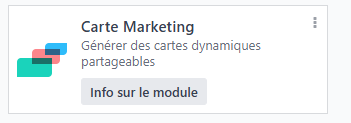
Carte marketing app

Une fois installé, le module est présent sur l'écran d'accueil, ouvrez le puis cliquez sur nouveau pour créer une première carte marketing et donnez lui un nom.

En fonction de votre environnement, vous pourrez avoir deux types de cartes qui apparaitront dans le champ "Destinataires" :

  • Contact pour créer une carte de visite virtuelle à partager, suivi du choix de la personne dont on va créer la carte
  • Inscription à l'évènement pour partager un évènement avec les personnes déjà inscrites

Pour ce tuto, on va juste faire une carte de visite employé
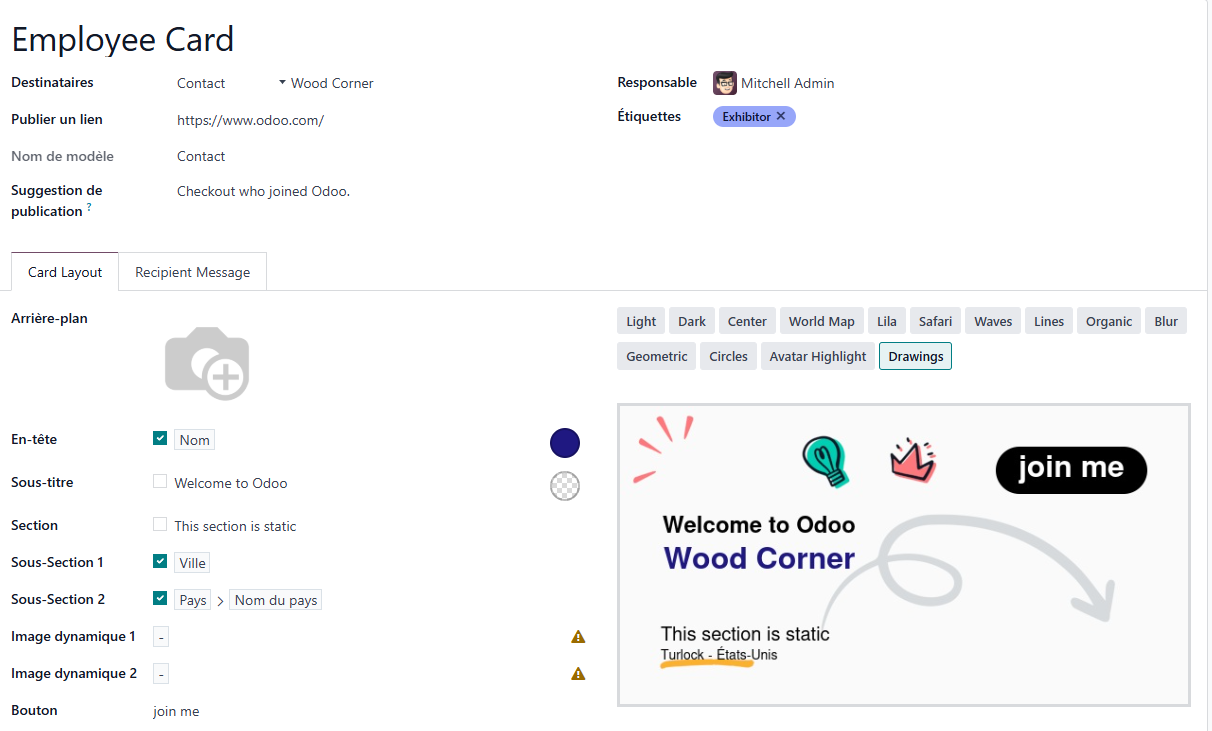
Carte marketing employé

Détaillons les différents champs de la carte en notant que le fait de cocher la case après le libellé permet de choisir entre un texte libre ou un champ dynamique de notre contact :

  • Arrière plan : mettra une image en fond de carte
  • En tête : ici, le nom de la personne chargé depuis la fiche contact
  • Sous titre : un texte libre, on pourrait envisager de créer un champ personnalisé avec Studio dans la fiche contact pour que ce texte soit dynamiquement récupéré
  • Section : idem sous titre
  • Sous sections 1 et 2 : ici on a récupéré les champs ville et pays. On notera que pour le pays, on a d'abord récupéré l'ID du pays puis son nom
  • Des images dynamiques récupérées de la fiche contact si elles existent
  • Un bouton d'action
Nexelans, Emmanuel Chaumery 9 janvier 2025
Partager cet article
Étiquettes
Archive
Se connecter pour laisser un commentaire.

Conçu
pour les entreprises

Nexelans et Sudokeys sont des intégrateurs experts et partenaires Gold d'Odoo. Nous nous engageons à offrir des solutions sur mesure pour optimiser les opérations des petites et moyennes entreprises.

  • Page d'accueil
  • Contactez-nous
  • Politique vie privée
  • Notre Studio IA
  • Conditions Générales
  • Conditions de maintenance
  • +33 4 87 86 01 15
  • contact@nexelans.fr
Suivez-nous

Politique de cookies

Copyright 2024 © Nexelans
Généré par Odoo - Le #1 Open Source eCommerce

Nous utilisons des cookies pour vous offrir une meilleure expérience utilisateur sur ce site. Politique en matière de cookies

Que les essentiels Je suis d'accord